
![Релиз SKAI-Online [Май]](https://skai.online/wp-content/uploads/2025/11/bg-1-1.png)
Привет! На связи команда SKAI!
В самый разгар весны мы готовы представить вам последние обновления системы SKAI. Все выполненные доработки направлены на то, чтобы улучшить опыт работы со SKAI-Online и сделать процесс ещё более продуктивным и интерактивным. Рассказываем обо всем по порядку!
Безопасность
- Автоматическая блокировка неактивных пользователей: Для обеспечения безопасности учетных записей пользователей мы настроили автоматическую блокировку. Если пользователь не заходил в систему более 365 дней, его учетная запись автоматически блокируется. Интервал для автоматической блокировки можно настроить индивидуально. Также дополнительно можно настроить удаление учетной записи через N дней после блокировки, если активность не возобновится.
- Новые правила времени жизни ссылок:
— Ссылка для создания учетной записи действительна 72 часа с момента прихода письма.
— Ссылки для восстановления и сброса пароля действуют 1 час с момента прихода письма.
Новые разделы
Раздел «Дашборды»
Отслеживать динамику и ключевые показатели по автопарку требуется довольно часто. Однако сделать это через построение отчета не всегда бывает удобно и быстро. Для этой цели мы создали раздел «Дашборды». Дашборд — это информационная панель, которая позволяет наблюдать за ключевыми показателями и быстро реагировать на динамику в режиме реального времени. В отличие от отчетов, дашборды имеют более наглядную и удобную для восприятия форму, используя числовые показатели, диаграммы, графики и другие средства визуализации.
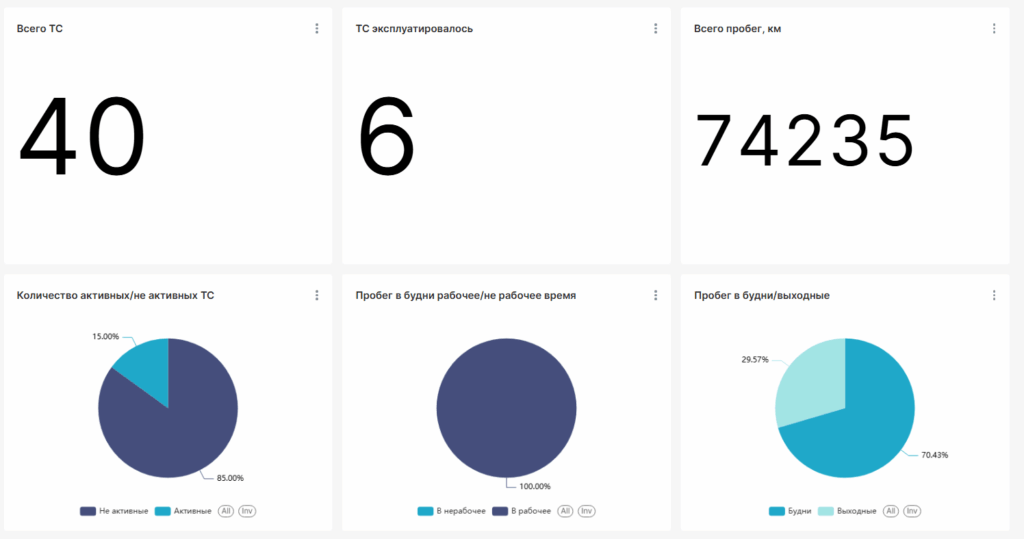
Как построить дашборд?
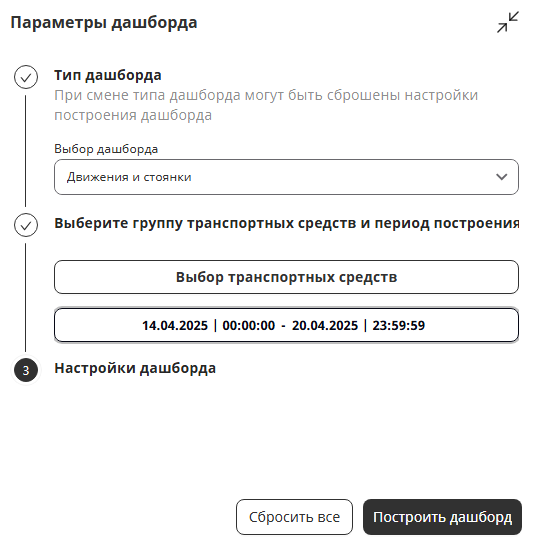 |
При переходе в раздел вам отобразится форма, которую необходимо заполнить. Следуйте 3 основным шагам:
|
Хочу видеть статистику только по движению ТС…
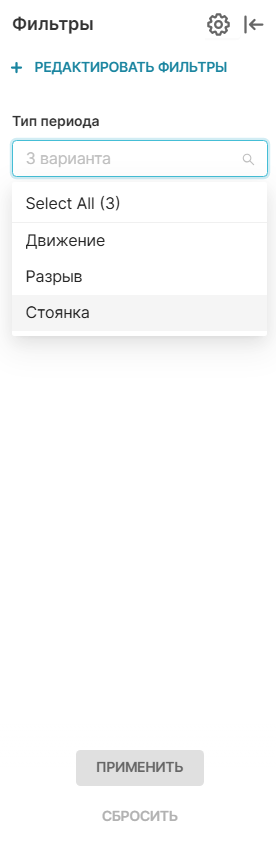 |
Это возможно! Просто используйте панель с фильтрами на боковой панели. |
Можно ли скачать сводную таблицу с данными?
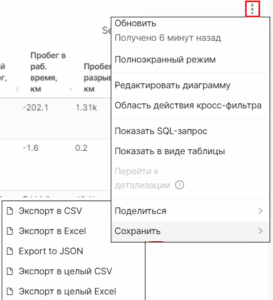 |
Да, нажмите кнопку «Еще» в правом верхнем углу таблицы. Далее выберите пункт «Сохранить», а также формат для сохранения данных. Если данных много, мы рекомендуем выбирать формат CSV. Тогда данные будут импортированы в виде Excel-таблицы. |
Будет ли расширен список типов дашбордов?
В текущей версии SKAI-Online для построения доступны только дашборды «Движения и стоянки» и «Видеоаналитика». В перспективе для выбора будут доступны и другие дашборды (список зависит от плагинов и лицензий отдельной компании).
Справочник «Геозоны»
Геозоны — отдельный уровень контроля передвижения ТС. Поэтому в новой версии SKAI-Online мы доработали функциональность и создали справочник «Геозоны», в рамках которого удобно управлять геозонами: рисовать новые, просматривать существующие, редактировать и удалять.
Как создать геозону?
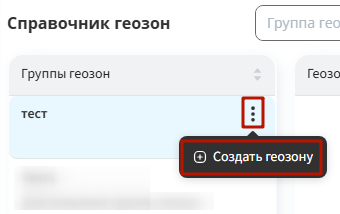 |
Чтобы создать геозону:
|
Можно ли создать геозону вне группы?
Нет. Каждая геозона создается в рамках одной группы. Управление списком групп происходит в интерфейсе SKAI-Manager Online.
Как удалить отрисованную фигуру, не выходя из режима создания?
Чтобы удалить фигуру и создать на её месте новую, наведите курсор на неё и нажмите правой кнопкой мыши.
Хочу найти геозону. Ввожу название, но ничего не происходит…
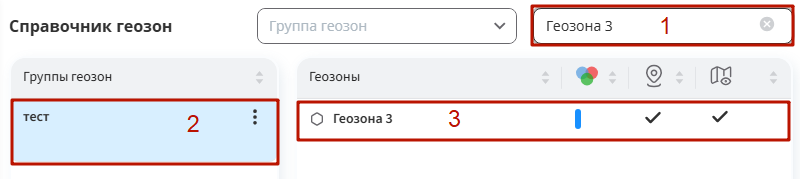 |
Поиск в справочнике работает следующим образом: вы вводите название геозоны в поле поиска → отображаются все группы, в которых создана геозона с таким названием → вы выбираете группу и в ее списке находите нужную геозону. |
Хочу видеть геозоны на основной странице «Карта». Это возможно?
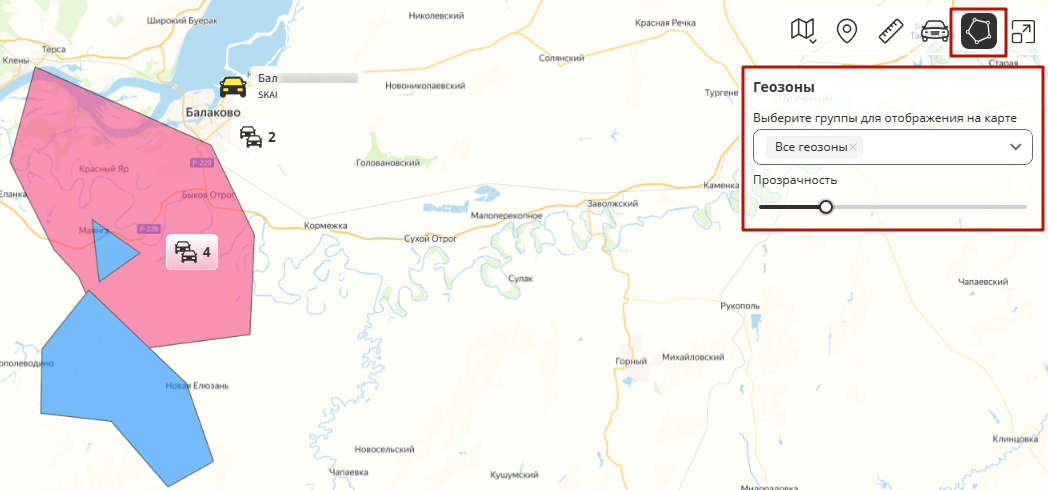 |
Да, мы добавили кнопку «Просмотр геозон» на панель инструментов страницы «Карта», чтобы вы смогли оперативно посмотреть местоположение уже созданных геозон. |
Справочник «Водители»
Безопасность на дорогах, в первую очередь, обеспечивают водители. И мы понимаем, насколько важно иметь доступ к ключевой информации о каждом из них, чтобы предотвращать опасные события и собирать сводную статистику по поездкам и качеству вождения. Теперь по каждому водителю можно создать карточку, в которой будут собраны сведения о нём, а именно: ФИО, номер его телефона для связи, а также номера выданных идентификационных карт. После добавления карточки можно управлять назначением водителя на ТС, то есть назначать или снимать с ТС, и просматривать историю назначений. Все созданные карточки водителей хранятся в едином справочнике «Водители».
Как создать карточку водителя?
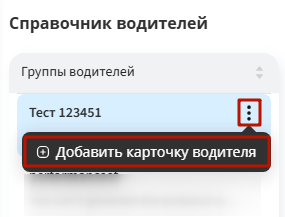 |
Чтобы создать карточку водителя:
|
Можно ли создать карточку вне группы?
Нет. карточка водителя создается в рамках одной группы. Управление списком групп происходит в интерфейсе SKAI-Manager Online.
Как назначить водителя на ТС?
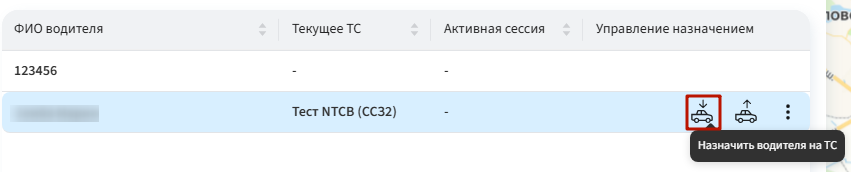 |
Чтобы назначить водителя на ТС:
|
Не могу снять водителя с ТС, почему?
Если водитель не был назначен на ТС или был назначен автоматически, снять его с ТС не получится.
Хочу посмотреть на какие ТС был ранее назначен этот водитель. Как это сделать?
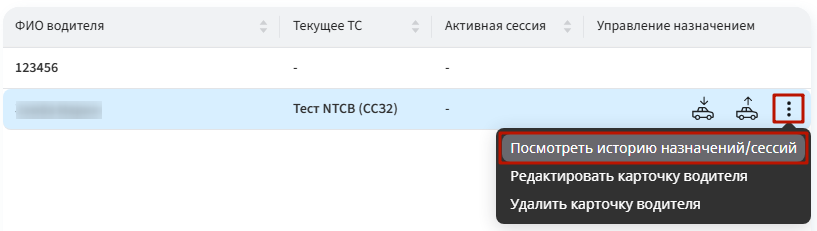 |
Мы добавили эту функцию. В строке карточки водителя нажмите кнопку «Посмотреть историю назначений/сессий», чтобы увидеть полный список ТС, на которые был ранее назначен данный водитель. |
Новые функции
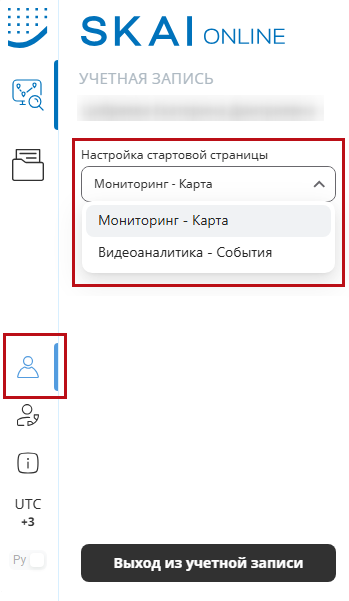
- Настройка стартовой страницы: В модуле «Учетная запись» мы добавили настройку стартовой страницы, которая будет отображаться каждый раз после авторизации. Для выбора доступны две страницы, в зависимости от того, с каким блоком вы работаете чаще: «Мониторинг — Карта» и «Видеоаналитика — События».
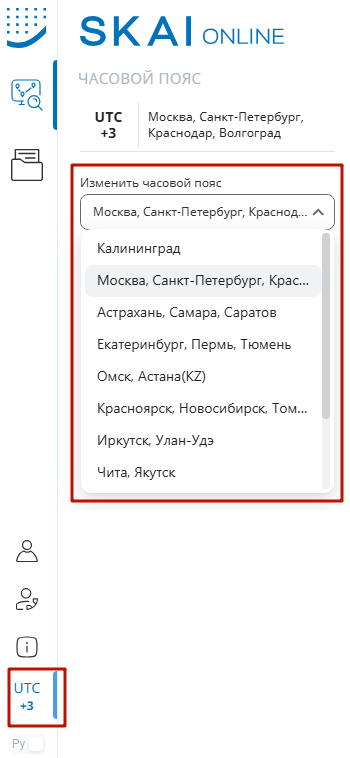
- Настройка часового пояса: В модуле «Часовой пояс» теперь можно настроить часовой пояс, выбрав подходящий из списка. При изменении часового пояса меняются даты и время в таких функциональных частях системы как: таблица «Текущие данные», треки, отчеты, дашборды, события, а также данные о сессии водителя.
Старые добрые отчеты
Теперь в разделе «Отчеты» можно построить отчеты в формате Платформы 2.0.
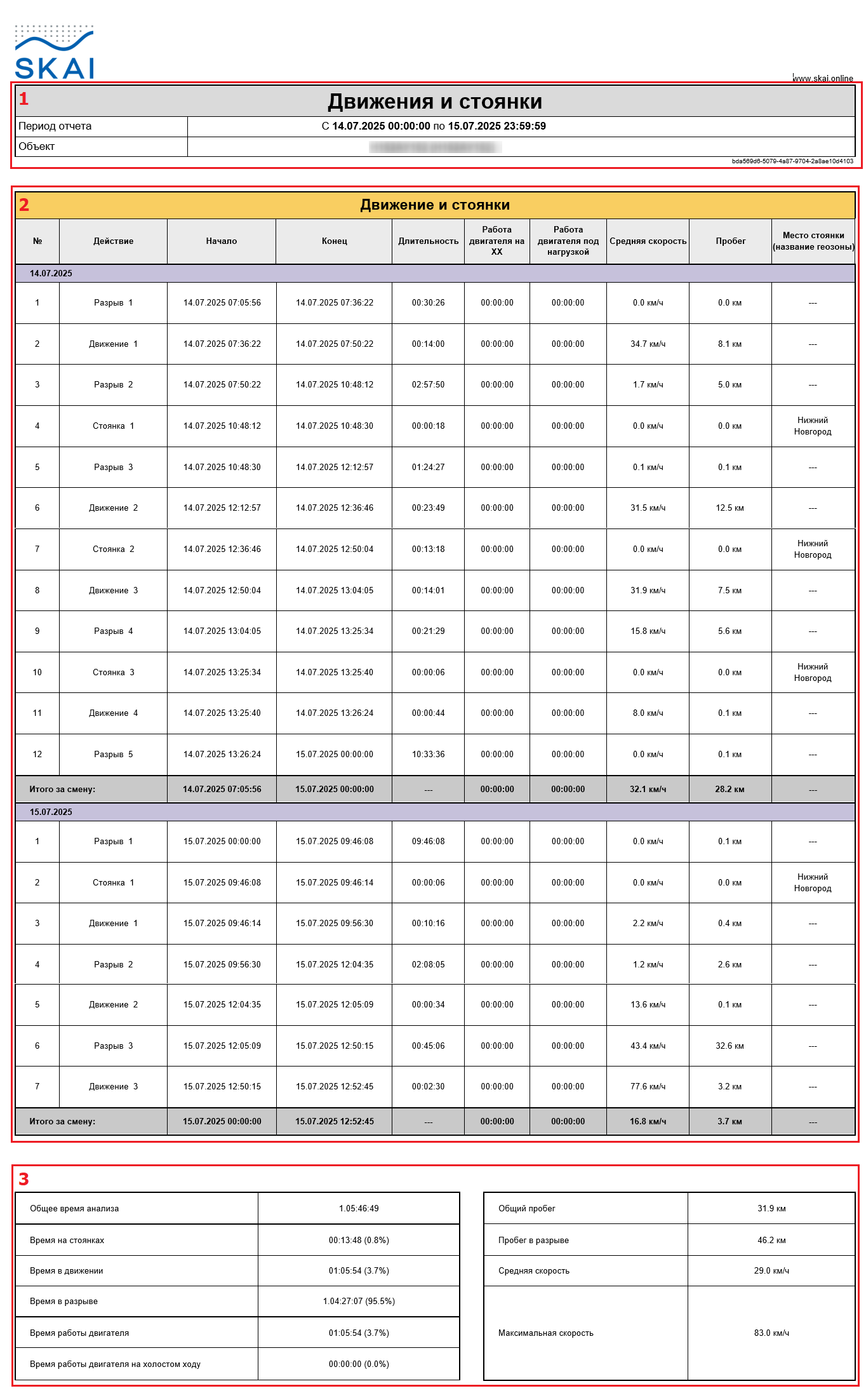
- «Движения и стоянки. Индивидуальный» — выводит детализированные данные о местах стоянок, их продолжительности, а также движении ─ продолжительность, среднюю скорость и пробег, по каждому, выбранному для построения отчета, ТС.
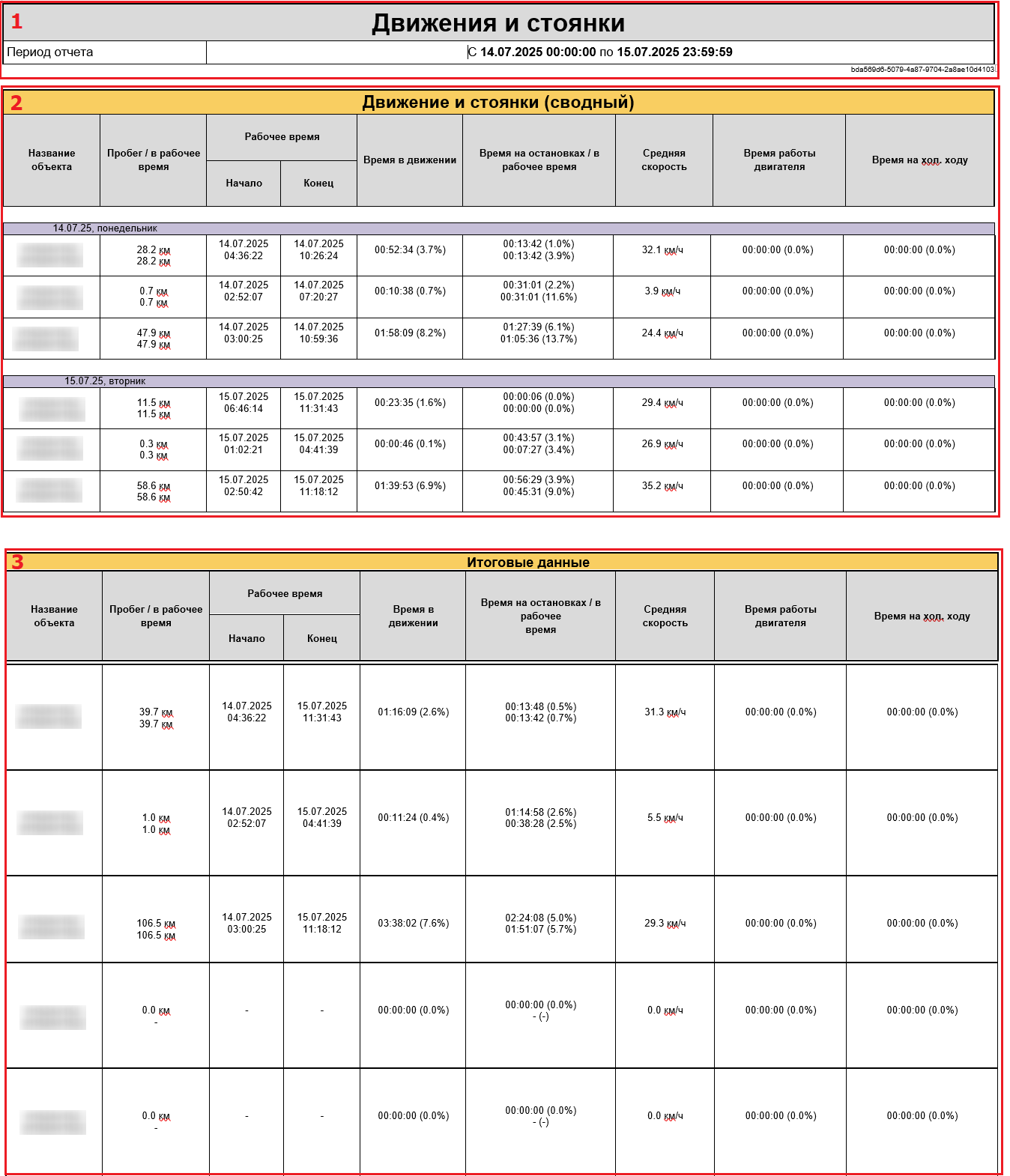
- «Движения и стоянки. Сводный» — выводит агрегированные данные по движению и стоянкам (без подробного описания за каждый день) по группе ТС, в разрезе по дням, а также итоговые данные по каждому ТС за весь период.
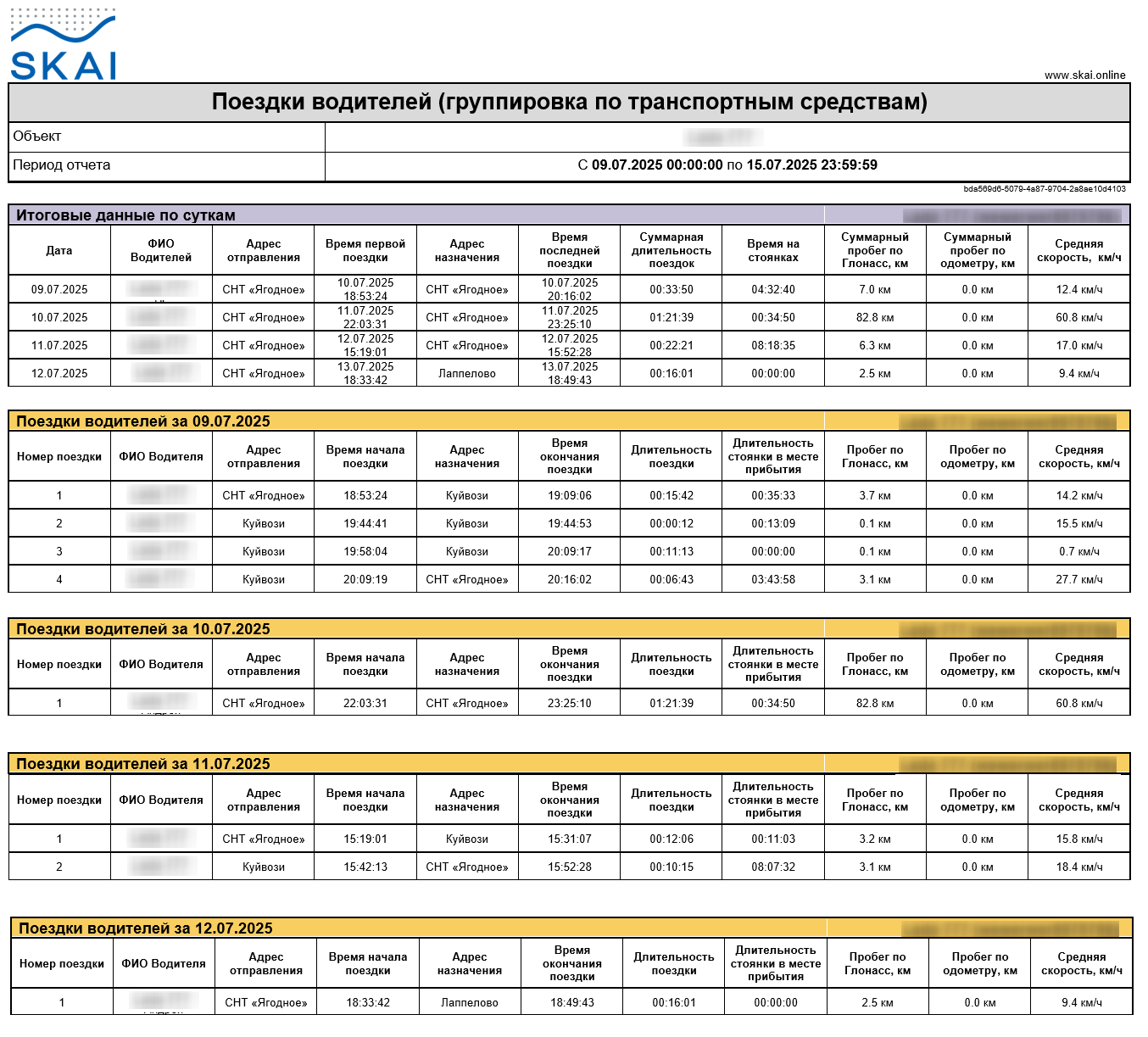
- «Поездки водителей» — содержит информацию о времени работы водителя на ТС, перемещениях ТС, пройденном расстоянии между стоянками, а также длительности стоянок. Благодаря отчету «Поездки водителей» вы сможете комплексно оценить время работы водителя в разрезе суток, своевременное посещение им мест проведения работ, а также контролировать перерывы в работе.
Обновленная карточка ТС
Для того чтобы сделать карточку ТС еще информативнее, мы добавили в нее подробные сведения не только о самом ТС, но и о терминале, который установлен на борту. Таким образом расширенная карточка ТС становится максимально полезным инструментом для получения сведений по каждой единице автопарка. 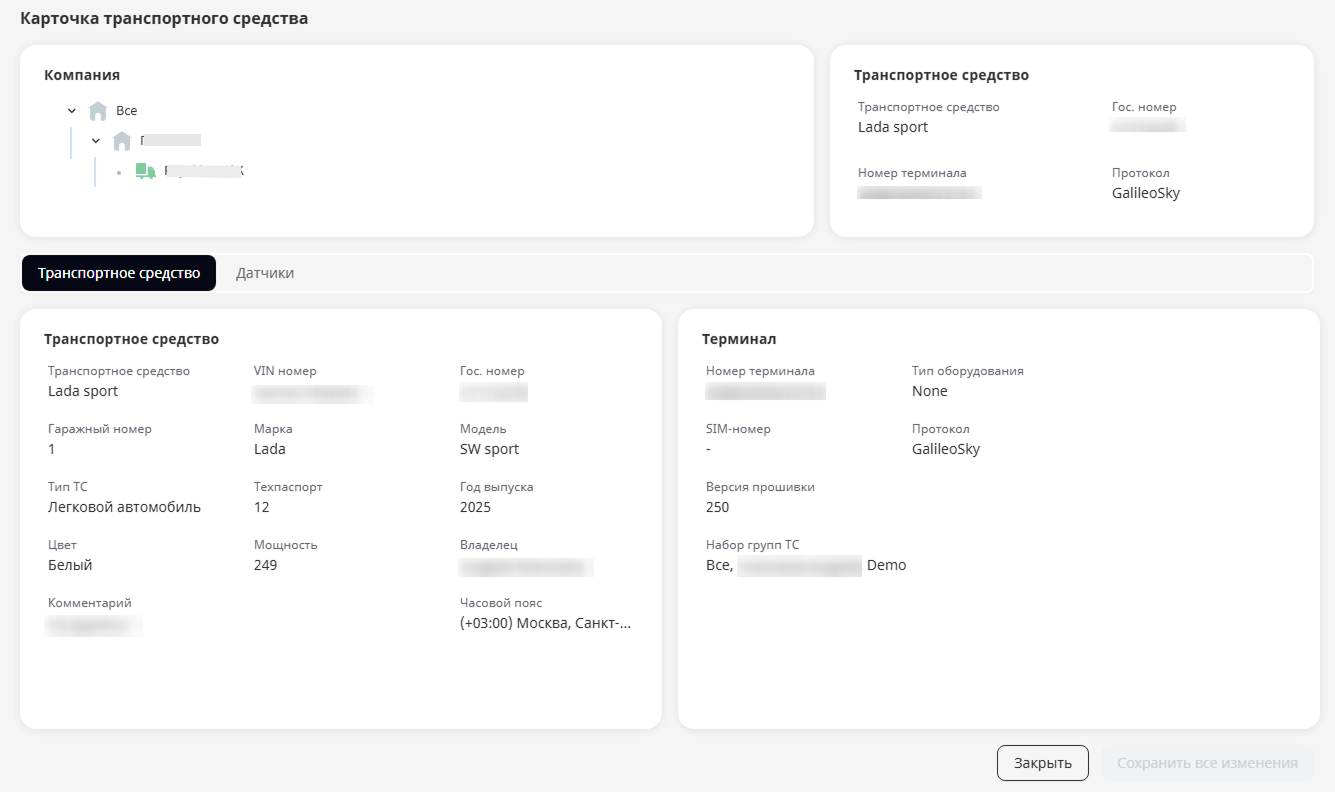
Работа со «SKAI.Видеоаналитика»
Если вы работаете в рамках лицензии «SKAI.Видеоаналитика», то следующие доработки системы будут вам интересны:
- Интеграции с устройствами:
- Carvis (протокол JT808): Телеметрия с регистраторов Carvis теперь также может использоваться для построения треков, графиков и отчетов на платформе.
- Movireg: Теперь можно запускать прямую трансляцию видео с камеры на нескольких пользователей одновременно.
- Настройка кликабельности строк в табличном виде разделов «События», «Блок валидации»: теперь для перехода в карточку события достаточно кликнуть в любом удобном месте строки этого события (кроме иконки «Скачать»).

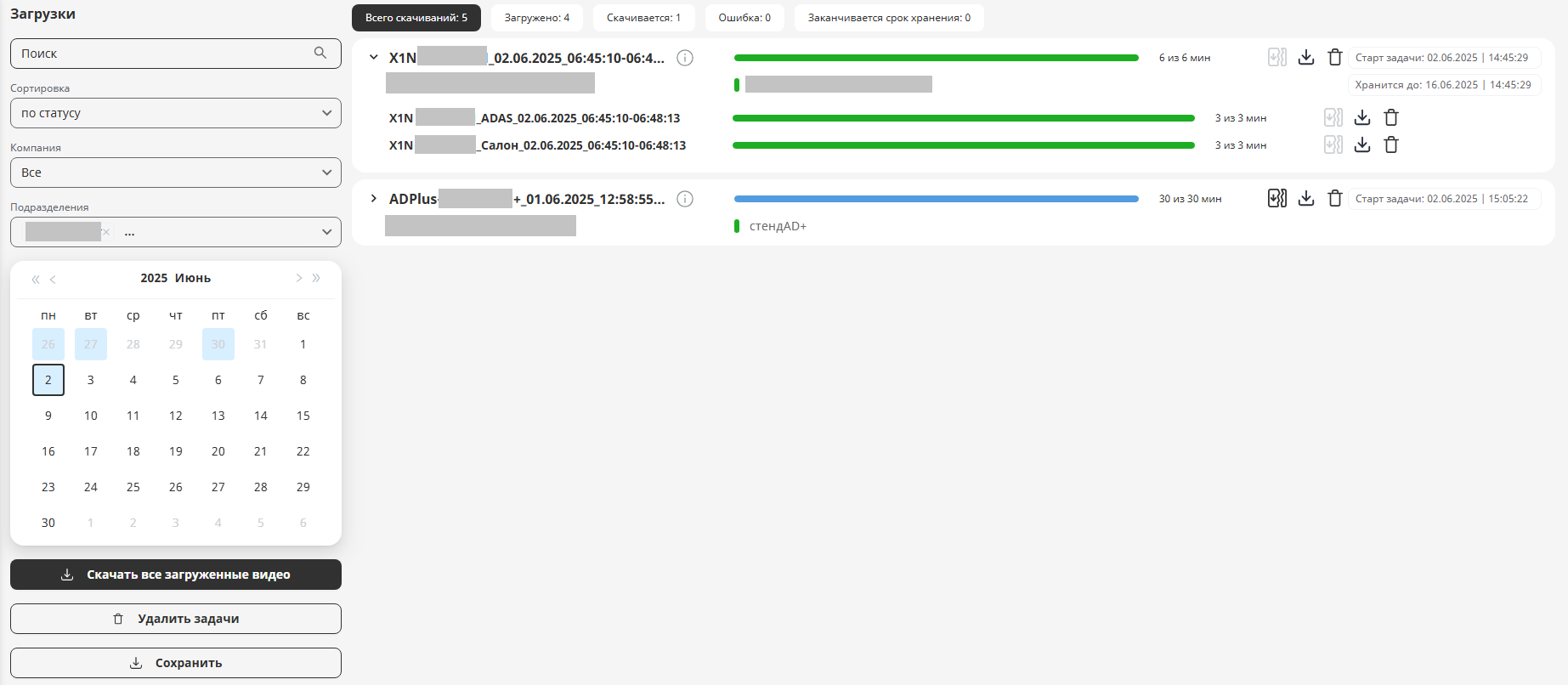
- Раздел «Загрузки»: Для удобства работы с задачами на скачивание видеодоказательств из архива был разработан отдельный раздел «Загрузки». В разделе можно отслеживать степень выполнения задач за определенный день, фильтровать и сортировать задачи в зависимости от запроса, просматривать техническую информацию по каждой из задач (дата и время постановки на скачивание, с каких камер и т.д.). Кроме того, в разделе доступны функции скачивания (в том числе массового) загруженных видео на своё устройство, удаление задач, скачивание информации по задачам в формате CSV.
SKAI-Mobile: контроль автопарка, где бы вы ни находились
Мы понимаем, что управление автопарком требует постоянного внимания и быстрого реагирования. А чтобы отсутствие компьютера под рукой не приводило к задержкам и неудобствам, мы создали новую мобильную версию интерфейса SKAI-Online.
Перейти в SKAI-Mobile можно по ссылке: SKAI-Mobile Auth.
SKAI-Mobile содержит базовые функции для контроля автопарка: список ТС, построение треков, работа с картой. С его помощью можно отслеживать местоположение ТС и просматривать аналитику по их передвижению. Благодаря адаптированному интерфейсу, упрощенной навигации и быстрой загрузке данных работа с корпоративным автопарком стала ещё удобнее, оперативнее и доступнее, без привязки к персональному компьютеру.
Почему карточки ТС не детализированы?
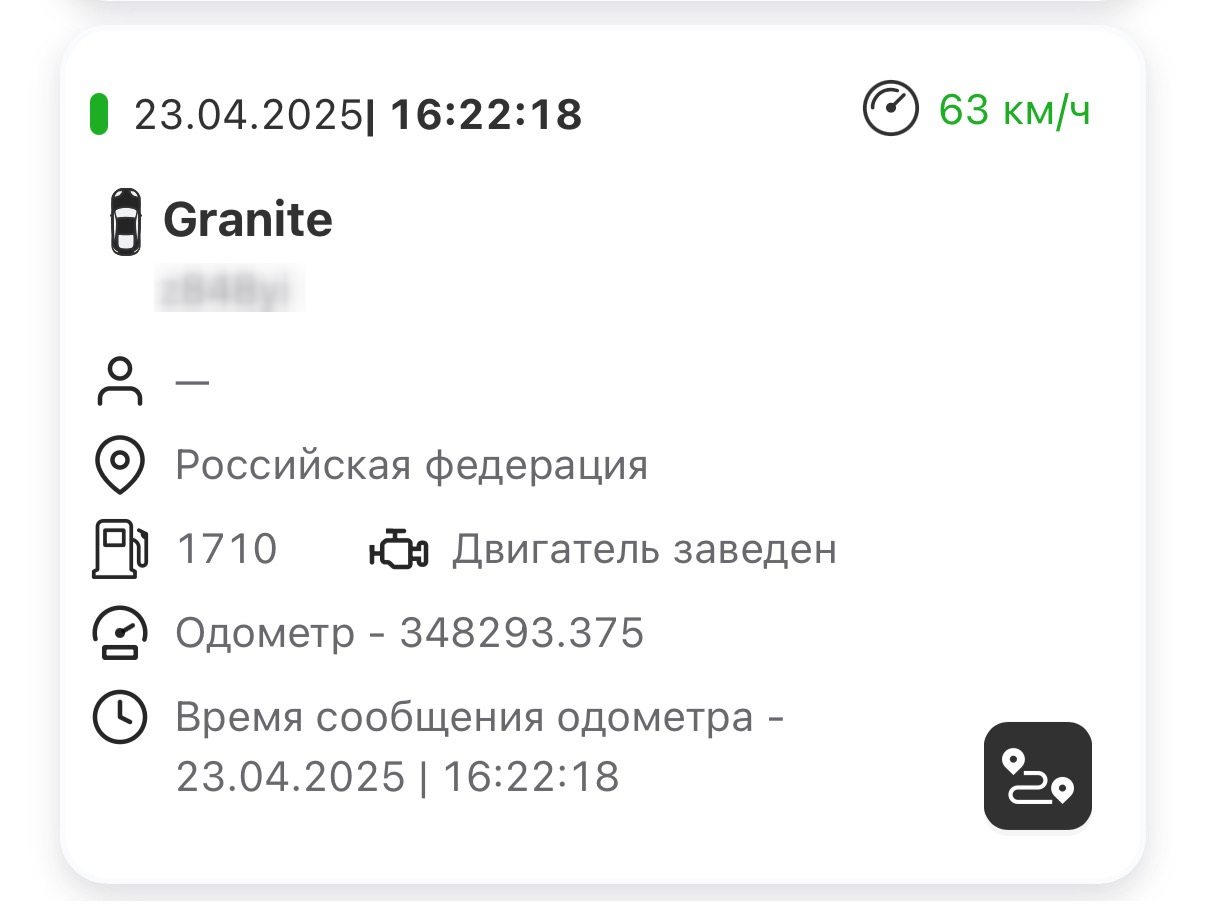 |
Для быстрой загрузки данных и экономии пространства все карточки по умолчанию отображаются в свернутом виде. Нажмите на нужную карточку ТС, чтобы раскрыть её и изучить все детали. |
Как построить трек?
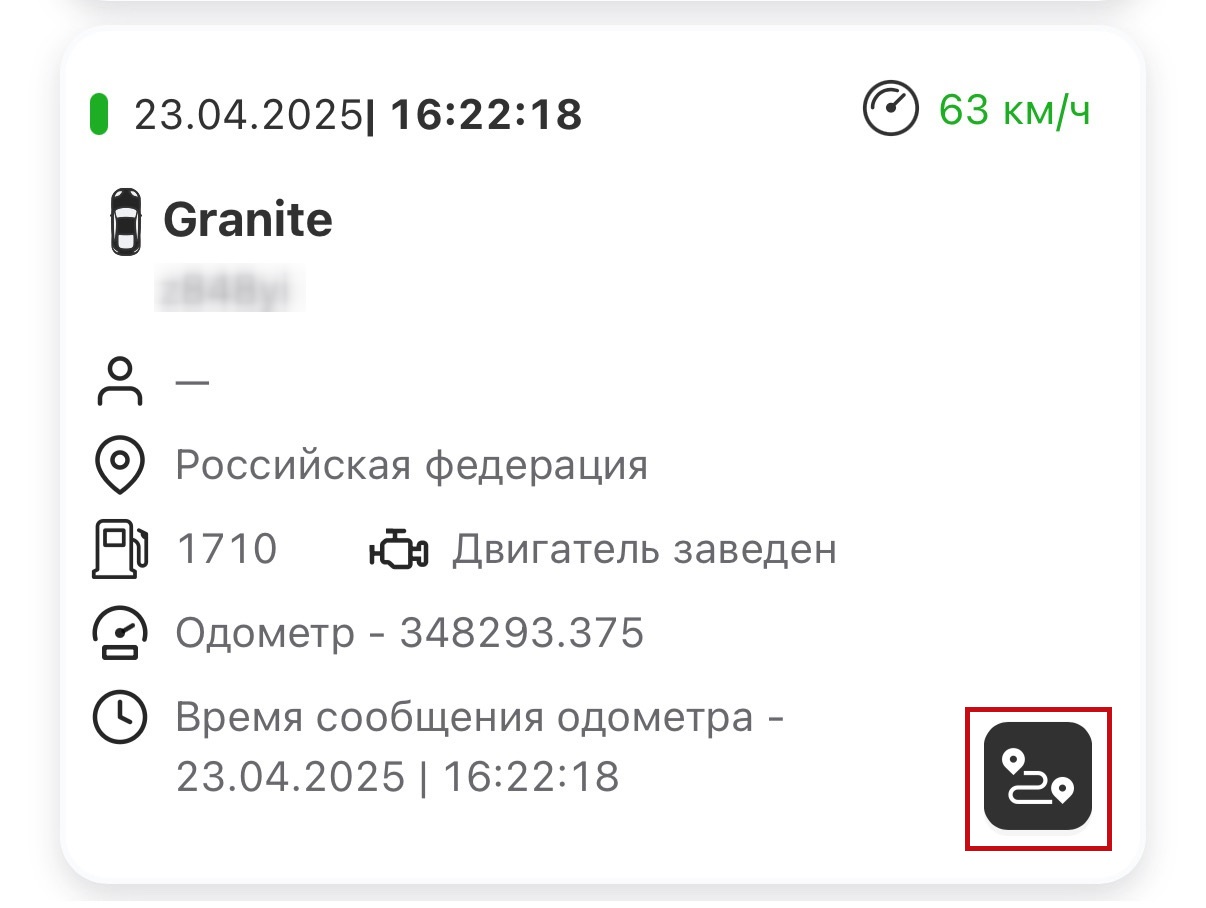 |
Построить трек можно несколькими способами:
Система построит трек на карте за текущие сутки и соберет аналитику по нему. |
Хочу перестроить трек за другой период. Как это сделать?
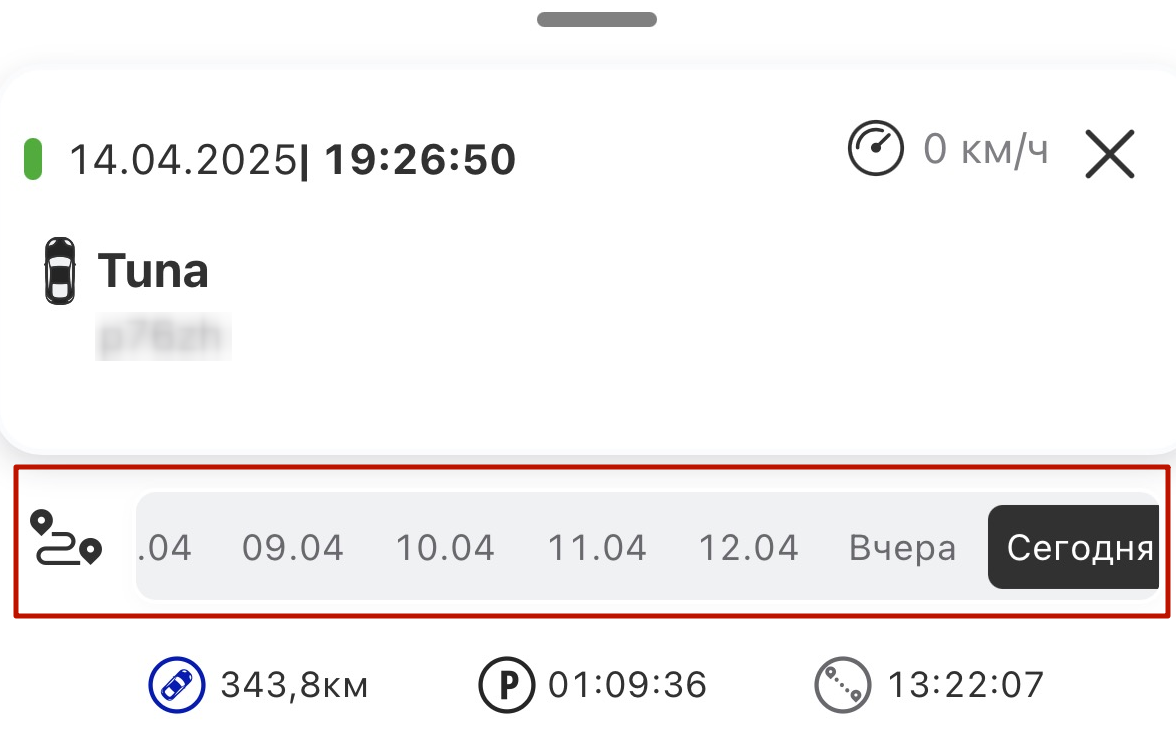 |
Легко! Просто выберите нужную дату из доступных на временной ленте. |
Можно ли посмотреть, какие события были зафиксированы на треке: стоянки/разрывы и т.д.?
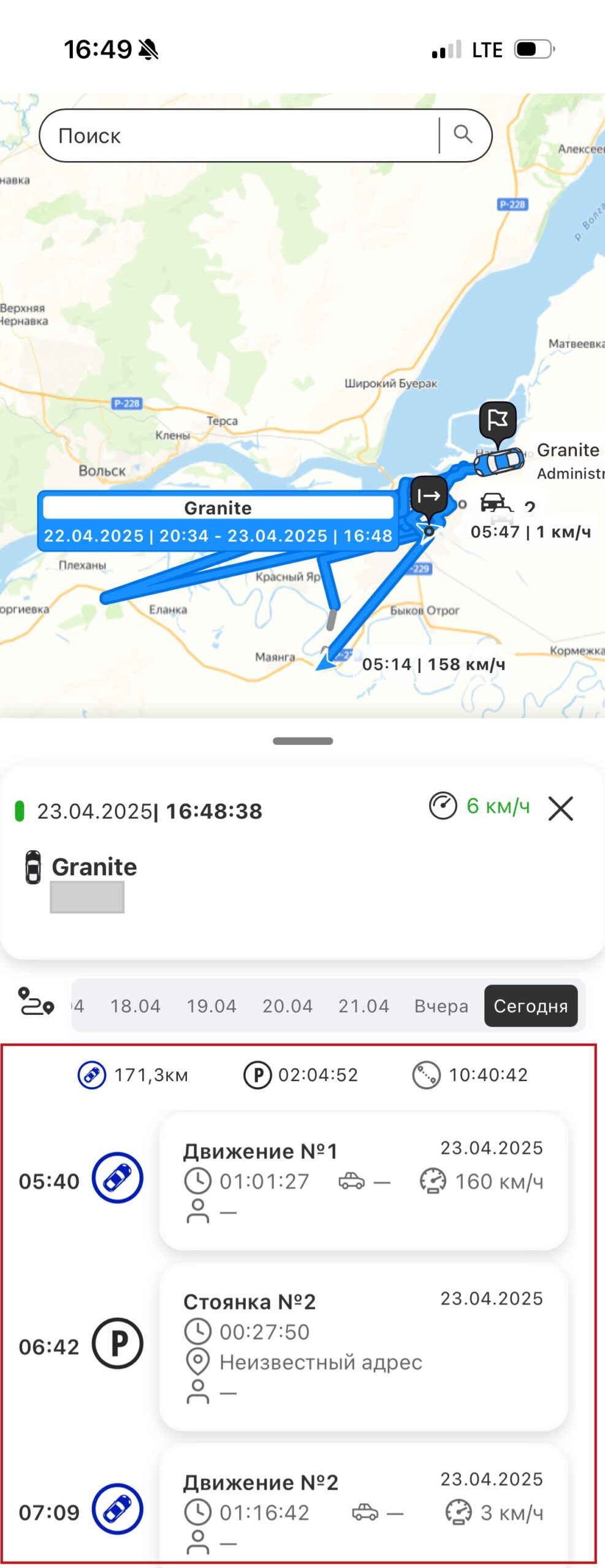 |
Да, подробная аналитика по событиям на треке отображается под временной лентой, в нижней части. Чтобы узнать подробности по каждому из событий на треке, смахните панель вверх. |
Как выйти из учетной записи?
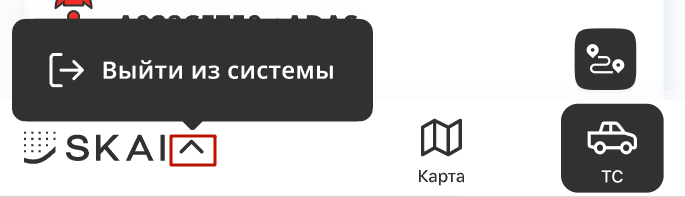 |
Для выхода из системы нажмите кнопку «Раскрыть» рядом с логотипом SKAI. |
Спасибо, что выбираете SKAI — вместе мы делаем дороги безопаснее!